デジタル名刺を無料で作成・運用する手順と展示会での活用法
この記事の要点
- デジタル名刺は無料ツールや自社サイトとQRコードで作成可能
- 開催7日前に実機テストを行い10回中3回等の失敗要因を潰す
- 展示会当日は通信障害や画面反射に備えて紙名刺と印刷物を併用する
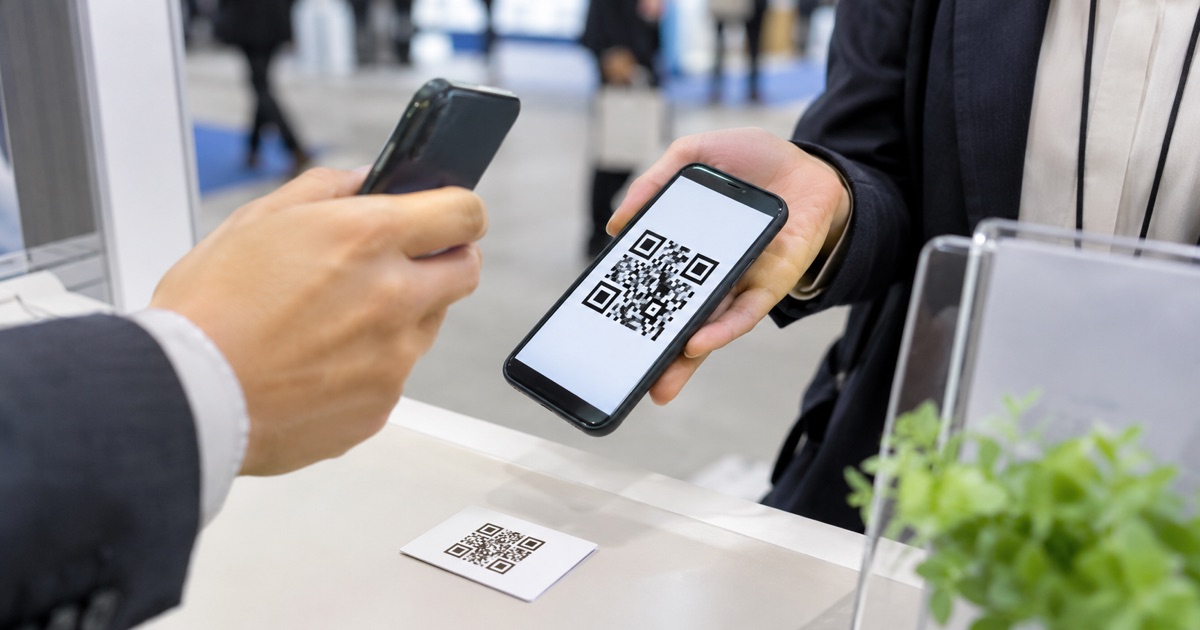
デジタル名刺は、無料プランを提供する各種サービスやQRコード作成ツールを活用することで、費用をかけずに作成および運用が可能です。連絡先情報を登録したプロフィールページのURLをQRコード化し、スマートフォンの画面や配布物に表示させることで、展示会などの現場でも手軽に相手へ共有できます。
展示会のブース運営において、紙の名刺を切らしてしまった場面や、接触者と即座にSNSや自社サイトの情報を共有したい場合にデジタル名刺は役立ちます。無料から導入できる作成手順と、展示会当日の活用における実務上の注意点を時系列で整理して解説します。
無料で使えるデジタル名刺の仕組みと主な作成方法
デジタル名刺を無料で導入する方法は、大きく分けて外部の無料プラン付き名刺作成サービスを使う方法と、自社のウェブサイト上にプロフィールを用意してQRコードを発行する自作方法の2種類があります。
無料プランが用意されているデジタル名刺サービスを使う
多くのデジタル名刺作成プラットフォームでは、個人や単独アカウントでの利用を前提とした無料プランが提供されています。氏名、会社名、役職、メールアドレス、電話番号、自社サイトURLなどの基本情報を入力すると、専用のプロフィール画面とそれを読み取るためのQRコードが自動で発行されます。
無料枠では登録できる項目数やデザインの選択肢、ロゴ画像の挿入などに制限が設けられていることが一般的です。また、相手から名刺情報を受け取る「名刺交換」の双方向機能については、有料プランのみ対応しているシステムも存在します。導入前に、無料の範囲でどこまでの機能が利用できるか、利用規約やプランの詳細を確認することが推奨されます。
自社の紹介ページと無料QRコード生成ツールを組み合わせる
専用のデジタル名刺サービスに頼らず、自社の公式ウェブサイトや採用ページ、担当者の紹介ページを活用して完全内製化する方法もあります。自社ドメイン配下に名刺代わりとなるランディングページを作成し、そのURLを無料のQRコード生成サイトで画像化する手順です。
この方法を採用すれば、外部プラットフォームの規約改定やサービス終了の影響を受けず、自社のデザイン基準に沿ったページを自由に編集できます。自社にウェブ制作の担当者がいる中小企業であれば、追加の月額費用を一切かけずに運用を開始できます。
展示会開催に向けたデジタル名刺の準備手順【時系列】
展示会当日にデジタル名刺を円滑に機能させるためには、事前の準備とテストが欠かせません。「開催の何日前に・誰が・何をするか」を明確にし、本番でのトラブルを未然に防ぐスケジュールを組みます。
開催14日前:担当者がプロフィール内容と受け皿を確定する
展示会の2週間前までに、営業・マーケティング担当者が名刺情報として表示させる項目を精査します。
・掲載情報の確定:氏名、役職、連絡先のほか、展示会で案内する主力製品のページリンクや資料請求フォームのURLを選定します。
・受け皿の作成:無料サービスでのアカウント開設、または自社サイト内への専用ページの構築を行います。
・プライバシーポリシーの確認:相手から情報を取得するフォームを設置する場合、個人情報の取り扱いに関する同意文が適切に配置されているか確認します。
開催7日前:ブース立ち会い者全員のスマートフォンで動作検証を行う
展示会の1週間前には、当日のブースに立つスタッフ全員が実機を用いて動作確認を行います。
・読み取りテスト:iOSおよびAndroidの標準カメラアプリを用い、作成したQRコードが正常に読み取れるか検証します。例えば社内テストを10回行ったうち3回失敗するようなケースでは、QRコードの表示サイズが小さすぎるか、背景色とのコントラストが不足している原因が考えられます。
・オフライン環境の確認:展示会場内は電波が混雑しやすいため、プロフィールURLへスムーズにアクセスできるかを確認します。自社端末の待ち受け画面にQRコード画像を保存しておくと、通信環境に左右されず即座にコードを提示できます。
開催前日:印刷物へのバックアップ配置とバッテリー確保を行う
展示会の前日には、スマートフォン本体のトラブルに備えた代替手段を用意します。
・名札やチラシへの印刷:スマートフォンの電池切れや画面の反射で読み取れない事態を避けるため、名札ホルダーの台紙や配布用パンフレットの隅にQRコードを印刷しておきます。
・モバイルバッテリーの準備:1日中画面を表示し続けると端末のバッテリー消費が早まるため、充電設備を用意しておきます。
東京ビッグサイトと幕張メッセで開かれる商談向けの展示会を、毎週集めて1枚のカレンダーにしています。分野を選んで登録すると、合う展示会が毎週月曜の朝に届きます。登録も利用も無料です。
法人展示会カレンダーを見る →展示会当日のブース接客における活用と失敗例
デジタル名刺は便利なツールですが、展示会来場者のすべてがデジタル機器の操作に慣れているとは限りません。現場で生じやすい問題と、その対策をあらかじめ把握しておく必要があります。
当日の失敗例:読み取りの手間によるブース滞留と離脱
展示会現場で頻発する失敗として、相手にQRコードの読み取りを強要してしまい、会話の流れを止めてしまうケースがあります。来場者がスマートフォンを取り出し、カメラを起動してページを開くまでに時間がかかると、商談への移行が遅れ、混雑時には後続の来場者を逃す要因になります。
なぜなら、展示会場を歩く来場者は短時間で効率よく情報収集したいと考えており、手順が増えるほど心理的負荷が高まるためです。
スムーズな運用の工夫:紙の名刺との併用と代用の徹底
展示会ではデジタル名刺を主軸にしつつも、従来の紙の名刺を必ず予備として携帯することが推奨されます。相手が紙の名刺を差し出した場合は無理にデジタル名刺を勧めず、紙の名刺を交換したうえで「詳細な資料はこちらのQRコードからもご覧いただけます」とパンフレットを渡す形が自然です。
また、専用アプリのダウンロードを求めるタイプのデジタル名刺は、来場者側に手間を強いるため現場での利用には適さない場合があります。ブラウザ上で完結するページを表示する仕組みを選ぶことが、交換の成功率を高めるポイントです。
取得したリード情報の管理と事後フォローの流れ
デジタル名刺を通じて自社サイトのフォームや連絡先へアクセスしてもらった後は、速やかな情報管理とフォロー作業に移ります。
会期終了後1〜3日以内のお礼連絡
名刺交換やフォーム送信の履歴をもとに、展示会終了後はおおよそ1〜3日営業日以内にフォローのメールを送信します。デジタル名刺にアクセスしてくれた来場者には、展示会で関心を示していた製品や配付資料のダウンロードリンクを添えて連絡を入れると、商談への発展がスムーズになります。
顧客管理システム(CRM)への反映
無料のデジタル名刺ツールの場合、相手の連絡先データがCSV出力できるものと、画面上の閲覧のみに留まるものがあります。社内の営業リストや顧客管理ツールに転記する作業工数がどの程度発生するかを把握し、展示会後の入力作業に無理が生じない運用フローを組み立てておくことが大切です。
デジタル名刺を無料で作成・運用する際は、事前の表示テストと当日の予備対策を徹底し、スムーズな接客と確実な商談獲得につなげてください。
よくある質問
- Q. 無料のデジタル名刺でも相手にアプリを入れさせずに使えますか?
- A. ブラウザで開くWebページ形式のサービスや自社サイトのQRコード化であれば、相手に専用アプリのインストールを求めることなく、端末のカメラ機能だけで閲覧してもらえます。
- Q. 展示会会場の電波が悪いときはどうすればよいですか?
- A. 会場内は電波が混雑しやすいため、自社端末のロック画面にQRコード画像を表示させたり、名札や配布パンフレットに事前に印刷しておいたりすることで、通信状況に左右されずに提示できます。
- Q. 相手から名刺情報をもらうことも無料の範囲で可能ですか?
- A. 無料プランでは自社の連絡先提示のみに対応し、相手側の情報入力機能は有料となるサービスもあります。無料で回収したい場合は、Googleフォームなどの無料アンケート・登録フォームへのリンクをプロフィール内に設置する方法が実用的です。
この記事を紹介・引用するときは
下のリンクをそのまま貼ってお使いください。文章を引用されるときは、出典としてこのページへのリンクをお願いします。